

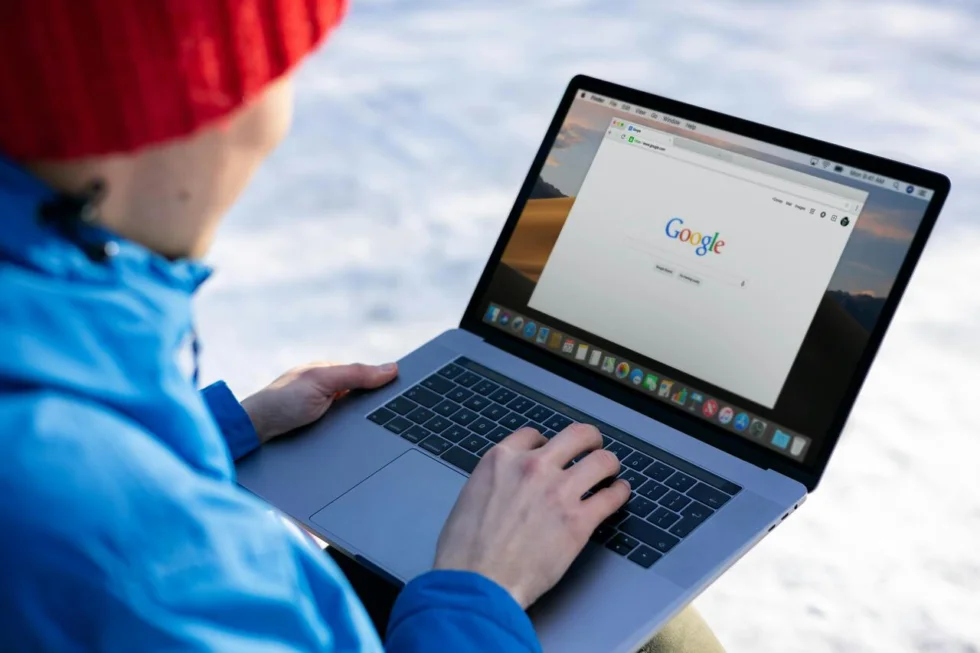
O Safari é o navegador base do sistema operacional macOS, mas algumas pessoas podem preferir acessar a web por meio do Chrome, Safari ou Edge. Nesse caso, o Safari torna-se obsoleto e pode ser desinstalado para preservar espaço de armazenamento; certo?
A resposta não é assim tão simples… Como o Safari é considerado um elemento integral do macOS, ele não pode ser removido. Tecnicamente, a remoção do navegador é possível em versões antigas (até o OS X Yosemite), mas o processo de como desinstalar o Safari em Macs antigos é complexo e exige a desativação do SIP.
O que é o SIP do Mac e por que isso é importante
A Proteção da Integridade do Sistema (SIP) é um recurso do macOS que define controles de acesso obrigatórios para evitar a remoção de arquivos críticos do sistema. O objetivo é prevenir, por exemplo, a eliminação acidental de um arquivo essencial para o funcionamento do macOS (protegendo os usuários mais ingênuos).
Para desinstalar o Safari no Mac, você precisará desativar o recurso de SIP e “hackear” o sistema. Isso não é recomendável, especialmente caso você não tenha conhecimentos avançados, porque remover o Safari pode causar problemas como:
- Erros em outros aplicativos críticos;
- Travamentos em atualizações;
- Vulnerabilidades de segurança.
Se não devo desinstalar o Safari, quais são as alternativas?
Se você não estiver usando o Safari, o espaço de armazenamento ocupado é bastante baixo (até cerca de 500 MB) e o seu efeito no desempenho do Mac é irrisório. Assim, a melhor solução é usar o seu novo navegador e simplesmente ignorar a presença do Safari no sistema operacional.
No entanto, se você usou o Safari durante algum tempo antes de mudar para o novo navegador, é possível que o armazenamento ocupado seja bastante superior a 500 MB, chegando até os 5 GB ou mais. Nestes casos, a solução passa por redefinir o Safari, limpando todos os arquivos temporários desnecessários.
Como redefinir o Safari para liberar espaço de armazenamento
Os aplicativos de limpeza do Mac são a solução mais rápida para redefinir o Safari porque realizam todas as tarefas necessárias em alguns cliques. Se você não tem um destes aplicativos, o processo é um pouco mais trabalhoso.
Esta é a checklist para redefinir o Safari após mudar para outro navegador no Mac:
- Limpar o histórico de dados e navegação (“Safari – Histórico – Limpar histórico”)
- Remover cookies (“Ajustes – Privacidade – Gerenciar dados de sites – Remover tudo”)
- Eliminar extensões (“Safari – Ajustes – Extensões – Desinstalar”)
- Remover o cache (“Safari – Ajustes – Avançado – Menu desenvolvedor – Esvaziar caches”)
Além de liberar espaço de armazenamento, a redefinição do Safari pode ser importante para prevenir bugs de memória. Usuários reportaram usos de memória do Safari indo até 57 GB, com a solução recomendada sendo a eliminação dos arquivos temporários, com destaque para os caches.
Faz sentido usar outro navegador no Mac?
Sim, faz sentido ignorar o Safari e usar outro navegador no Mac, mas apenas caso você tenha uma razão forte. Se o motivo for “gosto mais das cores do Chrome” ou “estou mais acostumado ao Safari”, talvez seja melhor experimentar o Safari porque ele é o navegador otimizado para o macOS.

